- Datei
-
Designs
-
-
Alle Kategorien -
Category #1 - Neue Kategorie
-
Meine Designs
-
- Teilen
-
Hilfe
-
So gestaltest Du Dein eigenes Produkt
-
So gestaltest Du Dein Produkt
Schritt 1: Produkt auswählen und Editor starten
Wähle Dein gewünschtes Produkt (z. B. T-Shirt oder Tasse) aus und klicke auf „Design jetzt gestalten“ oder „Personalisieren“. Der Design-Editor öffnet sich.
Schritt 2: Werkzeuge in der linken Leiste
Auf der linken Seite findest Du alle Werkzeuge für Deine Gestaltung. Hier kannst Du eigene Bilder hochladen, Texte hinzufügen, Vorlagen auswählen und verschiedene Formen verwenden.
Schritt 3: Design platzieren und anpassen
Ziehe Dein Bild oder Deinen Text mit der Maus (oder dem Finger) an die gewünschte Stelle. Über die Eckpunkte kannst Du die Größe verändern. Mit dem Drehsymbol lässt sich Dein Motiv drehen.
Schritt 4: Vorder- und Rückseite gestalten
Wenn Dein Produkt mehrere bedruckbare Seiten hat, kannst Du zwischen diesen wechseln. Wähle beispielsweise „Vorne“ oder „Hinten“, um beide Seiten individuell zu gestalten.
Schritt 5: Ebenen verwalten
Auf der rechten Seite findest Du die Ebenenübersicht. Hier kannst Du die Reihenfolge Deiner Elemente ändern, einzelne Objekte auswählen oder nicht benötigte Elemente löschen.
Schritt 6: Speichern und in den Warenkorb
Bist Du mit Deinem Design zufrieden, klicke auf „In den Warenkorb“. Deine Gestaltung wird automatisch mit dem Produkt gespeichert. Anschließend kannst Du Deine Bestellung im Warenkorb abschließen.
- ctrl+a
Alle Objekte auswählen
ctrl+d Aktives Objekt duplizieren
ctrl+e Alle Objekte löschen
ctrl+s Aktuelle Arbeitsfläche unter Meine Designs speichern
ctrl+o Datei zum Importieren eines Designs öffnen
ctrl+p Drucken
ctrl++ Herauszoomen
ctrl+- Hineinzoomen
ctrl+0 Zoom zurücksetzen
ctrl+z Änderungen rückgängig machen
ctrl+shift+z Änderungen wiederholen
ctrl+shift+s Aktuelles Design herunterladen
delete Aktives Objekt löschen
← Aktives Objekt nach links bewegen
↑ Aktives Objekt nach oben bewegen
→ Aktives Objekt nach rechts bewegen
↓ Aktives Objekt nach unten bewegen
shift+← Aktives Objekt 10 px nach links bewegen
shift+↑ Aktives Objekt 10 px nach oben bewegen
shift+→ Aktives Objekt 10 px nach rechts bewegen
shift+↓ Aktives Objekt 10 px nach unten bewegen 
Copyright ©Anhalt’s Werbung – Arisha®
All Rights Reserved.Powered by Lumise version 2.1.4.2
-
- Shop
- Rückgängig machen
- Wiederholen
-

-
 English
-
German
Sprachen
-
- 0.0
-
Mein Warenkorb
- Zurück zum Shop
- Design
- Produkt
- Vorlagen
- Cliparts
- Bilder
- Text
- Formen
- Ebenen
Klicken oder ziehen Sie, um Text hinzuzufügen






Bug-Reporting
Bitte teilen Sie uns mit, wenn Sie Fehler in diesem Design-Tool finden oder einfach nur Ihre Meinung zur Verbesserung des Tools äußern.
Tipps: Wenn Sie Inhalte mit Screenshots oder Videos versenden möchten, können Sie diese auf hochladen imgur.com oder beliebige Laufwerksdienste und setzen Sie hier Links.
-
Beginnen Sie mit dem Entwerfen, indem Sie Objekte von der linken Seite hinzufügen
- Alle ausgewählten Objekte werden gruppiert | Gruppierung aufheben?
- Gruppenobjekte Gruppieren Sie die Position ausgewählter Objekte
-
-
Fill-Optionen
Diese Farbe speichern
-
- QRCode erstellen
-
Optionen
-
Die Position des aktiven Objekts automatisch an andere Objekte anpassen -
ON: Alle aktuellen Objekte beibehalten und die Vorlage anhängen. OFF: Alle Objekte löschen, bevor die Vorlage installiert wird -
Ersetzen Sie das ausgewählte Bildobjekt, anstatt ein neues zu erstellen
-
- Bild ersetzen
- Ernte
-
Maske
-
Maskenebene auswählen
-
-
Hintergrund entfernen
-
Hintergrund entfernen
-
Tief:
-
Modus:
-
-
Filter
-
Filter
-
- Original
- B&W
- Satya
- Doris
- Sanna
- Vintage
- Gordon
- Carl
- Shaan
- Tonny
- Peter
- Greg
- Josh
- Karen
- Melissa
- Salomon
- Sophia
- Adrian
- Roxy
- Singe
- Borg
- Ventura
- Andy
- Vivid
- Purple
- Thresh
- Aqua
- Edge wood
- Aladin
- Amber
- Anne
- Doug
- Earl
- Kevin
- Polak
- Stan
-
Helligkeit:
-
Sättigung:
-
Kontrast:
-
- Filter löschen
- Klicken Sie und ziehen Sie dann die Maus, um mit dem Zeichnen zu beginnen. Ctrl+Z = undo, Ctrl+Shift+Z = redo
- QRCode-Text
-
Fill-Optionen
-
Fill-Optionen
Diese Farbe speichern
-
Transparent:
-
Strichbreite:
-
Strichfarbe:
-
- Gruppierungsposition aufheben
-
Ebenen anordnen
-
Position
-
Objektposition
Objektposition sperren:
-
Mitte vertikal
-
Oben links
-
Oben in der Mitte
-
Oben rechts
-
Mitte horizontal
-
Mitte links
-
Mitte Mitte
-
Mitte rechts
- Drücken Sie ←
-
Unten links
-
Unten in der Mitte
-
Unten rechts
-
-
Transforms
-
Drehen:
-
Skew X:
-
Skew Y:
-
Flip X:
Flip Y:
Kostenlose Transformation durch Drücken von SHIFT+⤡
-
-
Schriftfamilie
-
Text bearbeiten
-
Text bearbeiten
-
-
Schriftgröße:
-
Buchstabenabstand
-
Linienhöhe
-
-
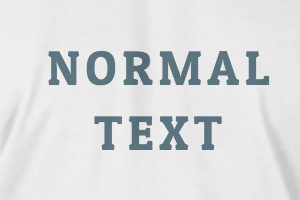
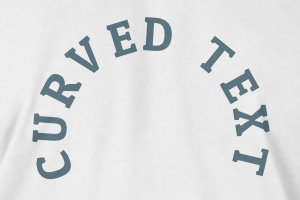
Texteffekte
-
Texteffekte
-
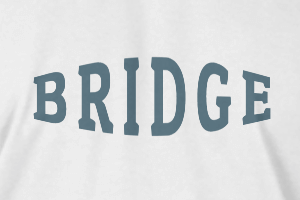
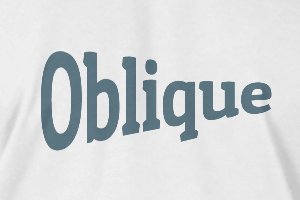
-
Radius
-
Abstand
-
Kurve
-
Höhe
-
Offset
-
Dreizack
-
-
Text ausrichten
- Großbuchstaben / Kleinbuchstaben
- Schriftstärke fett
- Textstil kursiv
- Text unterstreichen
Bitte wähle ein Produkt aus, um mit der Gestaltung zu beginnen